¿Qué es una Función Excel?
Una función es una fórmula predefinida por Excel que opera sobre uno o más valores (argumentos) en un orden determinado (estructura). El resultado se mostrará en la celda donde se introdujo la formula.
El
tipo de argumento que utiliza una función es específico de esa función.
Así, los argumentos pueden ser números, texto, valores lógicos como
VERDADERO o FALSO, matrices, valores de error como #N/A o referencias de
celda. Un argumento puede ser una constante, una fórmula o incluso otra
función.
Excel cuenta con una gran variedad de funciones
dependiendo del tipo de operación o cálculo que realizan. Estas
funciones pueden ser matemáticas y trigonométricas, estadísticas,
financieras, de texto, de fecha y hora, lógicas, de base de datos, de
búsqueda y referencia y de información.

Estructura de una función
La sintaxis de cualquier función es:=nombre_función ( argumento1; argumento2; … ; argumento N )
Esto es:
- Signo igual (=).
- Nombre de la función.
- Paréntesis de apertura.
- Argumentos de la función separados por puntos y comas.
- Paréntesis de cierre.

Insertar función
Cuando cree una fórmula que
contenga una función, el cuadro de diálogo Insertar función le ayudará a
introducir las funciones de la hoja de cálculo. A medida que se
introduzca una función en la fórmula, el cuadro de diálogo Insertar
función irá mostrando el nombre de la función, cada uno de sus
argumentos, una descripción de la función y de cada argumento, el
resultado actual de la función y el resultado actual de toda la fórmula.
Para introducir una fórmula, cuenta con dos opciones:
- Puede escribir la formula directamente en la celda que mostrará el resultado. Si el nombre de la formula es correcto Excel indicará los argumentos de la misma.
- Puede utilizar la ayuda de Excel (cuadro de diálogo Insertar función), este asistente mostrará el nombre de la función, los argumentos, ademas una descripción de la función y de cada argumento.

Funciones Anidadas
Excel
permite el utilizar funciones como uno de los argumentos de otra
función, esto se conoce como funciones anidadad. Por ejemplo:
=SI (PROMEDIO(A1:A10) > 50; SUMA(B1:B10);0)
La
siguiente función SI compara con 50 el resultado producido por la
función PROMEDIO (función anidada), si es mayor a 50, invoca a la
función SUMA (función anidada).
Resultados válidos
Cuando
se utiliza una función anidada como argumento, ésta deberá devolver el
mismo tipo de valor que el que utilice el argumento.
Límites del nivel de anidamiento
Una fórmula puede contener como máximo siete niveles de funciones anidadas.
Trabajar con argumentos básicos
Los argumentos deben ir entre paréntesis. Los valores individuales o referencias de celdas, separados, ya sea por dos puntos o comas. Fíjate cómo debes hacerlo en cada caso:Dos puntos
Crean una referencia a un rango de celdas. El siguiente ejemplo calcula el promedio del rango de celdas E19 a E23.= PROMEDIO (E19: E23)
Comas
Separan los valores individuales, referencias de celda y rangos de celdas en los paréntesis. Si hay más de un argumento, debes separar cada argumento por una coma.= COUNT (C6: C14, C19: C23, C28)
En este ejemplo se cuenta todas las celdas en los tres argumentos incluidos entre paréntesis.
Funciones de Excel matemáticas
- SUMA: suma de varios elementos.
- SUMAR.SI: suma de varios elementos con una condición.
- SUMAR.SI.CONJUNTO: suma de varios elementos con varias condiciones.
- MMULT: multiplicar dos matrices. De tipo matricial.
- CONTAR: contar los elementos que hay en un rango.
- CONTAR.SI.CONJUNTO: contar los elementos de una lista dependiendo de varias condiciones.
- ENTERO: extraer el número entero de un valor.
- PROMEDIO: calcula la media aritmética de un rango de celdas.
- PROMEDIO.SI.CONJUNTO: contar valores de un rango que cumplen con ciertas características.
Funciones de Excel lógicas
Este grupo de funciones de Excel nos permite utilizar la lógica en nuestras fórmulas de Excel.
- SI: nos permite evaluar una condición y devolver un resultado si se cumple y otro sino se cumple
- Y: anidar dos o más condiciones de manera excluyente.
- O: anidar dos o más condiciones de manera no excluyente.
Funciones de Excel de texto
- DERECHA: devuelve un número de caracteres dado empezando por la derecha.
- IZQUIERDA: devuelve un número de caracteres dado empezando por la izquierda.
- CONCATENAR: une varias celdas o cadenas de texto.
- ESPACIOS: quita los espacios iniciales o finales de una cadena de texto.
- LARGO: devuelve la longitud de una cadena de texto.
Funciones de búsqueda y referencia
- INDICE: Esta función devuelve un valor de una celda dada su posición en un rango.
- BUSCARV: Esta función devuelve un valor asociado al valor buscado.
- DESREF: Esta función devuelve el valor de una celda dada un punto inicial, una fila y una columna.
- COINCIDIR: esta función nos permite hallar una coincidencia en un rango y obtener su posición.
- ELEGIR: esta función devuelve el valor de un argumento dado un número de entrada.
- DIRECCIÓN: esta función devuelve la referencia a una celda
- INDIRECTO: esta función devuelve el valor de una celda dada
Funciones de fecha
- HOY: esta función nos devuelve la fecha del día.
- AHORA: esta función nos devuelve la fecha del día y la hora.
- SIFECHA: esta función permite hacer un condicional con una fecha.
- DIAS.LAB: devuelve el número de días laborables entre dos fechas.
- AÑO: obtener el año de una fecha.
Otras funciones de Excel
- FILA: esta función devuelve la fila de la celda.
- COLUMNA: esta función devuelve la columna de la celda.
- ESERROR
- ALEATORIO: esta función devuelve un número aleatorio entre 0 y 1.
- IMPORTARDATOSDINAMICOS: esta función devuelve un valor de una tabla dinámica dados unos argumentos de la misma.
- JERARQUIA.EQV: esta función nos ayuda a para rankear valores de una lista y ordenarlos de mayor a menor.
- VAN: esta función sirve para calcular el VAN y el TIR de una inversión.

GRAFICAS DE EXCEL
Una gráfica
es una representación de datos, generalmente numéricos, mediante
líneas, superficies o símbolos, para ver la relación que guardan entre
sí. También puede ser un conjunto de puntos, que se plasman en coordenadas cartesianas, y sirven para analizar el comportamiento de un proceso, o un conjunto de elementos
o signos que permiten la interpretación de un fenómeno. La
representación gráfica permite establecer valores que no han sido
obtenidos experimentalmente, es decir, mediante la interpolación (lectura entre puntos) y la extrapolación (valores fuera del intervalo experimental).
La estadística gráfica
es una parte importante y diferenciada de una aplicación de técnicas
gráficas, a la descripción e interpretación de datos e inferencias sobre
éstos. Forma parte de los programas estadísticos usados con los
ordenadores. Autores como Edward R. Tufte
han desarrollado nuevas soluciones de análisis gráficos.
Tipos de gráficos más utilizados
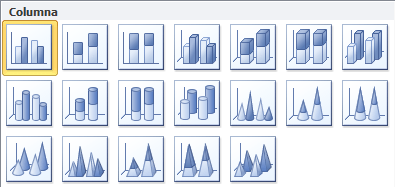
Gráficos de columna. Este tipo de gráfico hace un
énfasis especial en las variaciones de los datos a través del tiempo.
Las categorías de datos aparecerán en el eje horizontal y los valores en
el eje vertical. Frecuentemente se compara este tipo de gráfico con los
gráficos de barra, donde la diferencia principal es que en los gráficos
de barra las categorías aparecen en el eje vertical.
Gráficos de línea. Un gráfico de línea muestra las
relaciones de los cambios en los datos en un período de tiempo. Este
gráfico es comparado con los gráficos de área, pero los gráficos de
línea hacen un énfasis especial en las tendencias de los datos más que
en las cantidades de cambio como lo hacen los gráficos de área.

Gráficos circulares. También conocidos como gráficos de pie (en inglés) o gráficos de pastel. Estos gráficos pueden contener una sola serie de datos ya que muestran los porcentajes de cada una de las partes respecto al total.

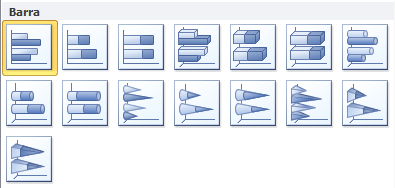
Gráficos de Barra. Un gráfico de barra hace un
énfasis en la comparación entre elementos en un período de tiempo
específico. Este tipo de gráfico incluye cilindros, conos y pirámides.
Gráficos de Área. Los gráficos de área muestran la
importancia de los valores a través del tiempo. Un gráfico de área es
similiar a un gráfico de línea, pero ya que el área entre las líneas
está relleno, el gráfico de área le da una mayor importancia a la
magnitud de los valores que lo que puede hacer un gráfico de línea.

Gráficos XY (Dispersión). Los gráficos de dispersión
son útiles para mostrar la relación entre diferentes puntos de datos.
Este tipo de gráfico utiliza valores numéricos para ambos ejes en lugar
de utilizar categorías en alguno de los ejes como en los gráficos
anteriores.

Existen otros tipos de gráficos en Excel como los de
superficie, anillos, burbuja, pero los analizaremos en una publicación
posterior. Los gráficos presentados el día de hoy son los tipos de
gráficos más utilizados en Excel y pronto aprenderás a obtener el mayor
provecho de cada uno de ellos.
Para mas información has clic aquí
Para mas información has clic aquí
Gráficos
https://www.youtube.com/watch?v=kD2JQ2QE610
Funciones
https://www.youtube.com/watch?v=gx8HZl8CxIo&t=26s
Este comentario ha sido eliminado por el autor.
ResponderBorrar